


La stampante HP non riconosce la cartuccia: ecco come risolvere il problema
La tua stampante HP non riconosce la nuova cartuccia? Di solito il problema è causato da nastro protettivo residuo, da una cartuccia non inserita correttamente o da contatti sporchi. In questa guida passo dopo passo leggerai in quale ordine effettuare i controlli, la pulizia e il ripristino, qual è la differenza rispetto a un avviso di livello d'inchiostro basso e come gestire le avvertenze relative alle cartucce di marchi compatibili.

Indice
- Perché la tua stampante HP non riconosce la cartuccia?
- Come verificare se la cartuccia è inserita correttamente?
- Come pulire i contatti di una cartuccia HP?
- Il ripristino aiuta in caso di problemi di riconoscimento?
- Avviso di inchiostro in esaurimento: cosa significa?
- Come fare in modo che la stampante HP riconosca anche le cartucce compatibili
- Procedura: la stampante HP non riconosce la cartuccia
- Domande frequenti sui problemi delle stampanti HP
Perché la tua stampante HP non riconosce la cartuccia?
Hai inserito una nuova cartuccia d'inchiostro, ma la tua stampante HP visualizza un messaggio di errore o continua a segnalare che la cartuccia è mancante. È una situazione frustrante, specialmente quando hai bisogno di stampare in fretta. Fortunatamente, la causa è solitamente facile da individuare. Pensa a una cartuccia non inserita correttamente, al nastro protettivo ancora presente sulla testina di stampa, a contatti sporchi o a una stampante che necessita semplicemente di un riavvio. In questa guida scoprirai esattamente cosa controllare e in quale ordine, affinché la tua stampante HP riconosca nuovamente la cartuccia come previsto.
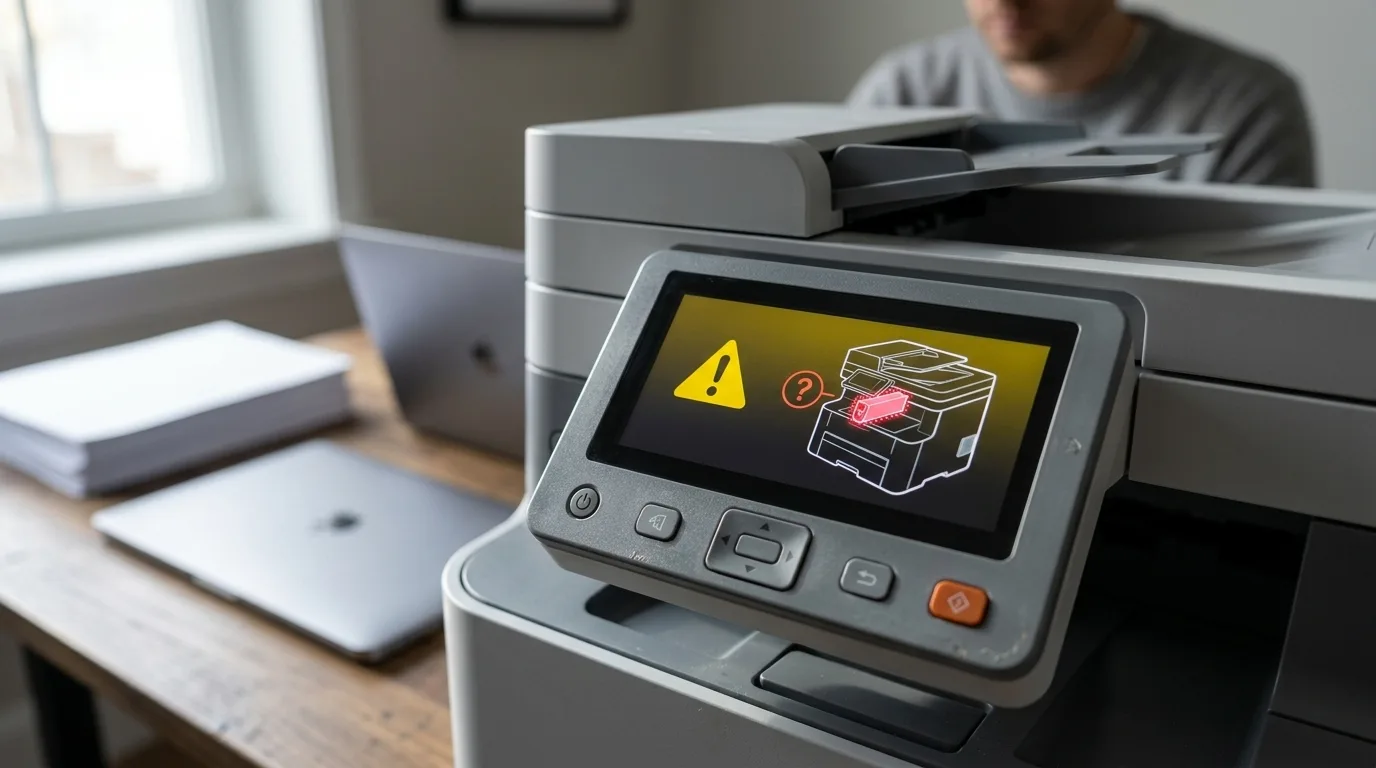
Una stampante a getto d'inchiostro legge ogni cartuccia tramite un piccolo chip con contatti color rame. Non appena questi contatti sono sporchi, piegati o non aderiscono bene, la stampante non riesce a comunicare con la cartuccia e appare un messaggio. Leggi quindi sempre con attenzione ciò che è riportato sul display. Si tratta di una cartuccia non riconosciuta, di un problema alla cartuccia o di un livello d'inchiostro basso? Il messaggio determina la soluzione di cui hai bisogno.
Cause software e hardware in sintesi
A volte il problema non risiede nella cartuccia stessa. Un driver obsoleto o un firmware della stampante non aggiornato correttamente può far sì che la tua stampante HP consideri improvvisamente una cartuccia come sconosciuta. Anche un breve errore software causa di tanto in tanto un messaggio ingiustificato, mentre la cartuccia funziona correttamente. Per quanto riguarda l'hardware, i pin piegati, un chip danneggiato o lo sporco nel carrello della cartuccia sono i colpevoli più noti. Un messaggio relativo al livello di inchiostro basso è diverso dal messaggio che indica che la cartuccia non viene rilevata: il primo richiede la sostituzione a tempo debito, il secondo richiede controllo e pulizia.
Come verificare se la cartuccia è inserita correttamente?
Una cartuccia allentata o inserita storta è un motivo comune per cui una stampante HP non la riconosce. Con poche mosse puoi verificarlo rapidamente. Accendi la stampante e apri lo sportello, in modo che il carrello della cartuccia scorra nella posizione centrale. Estrai delicatamente la cartuccia e controlla che tutta la protezione per il trasporto sia stata rimossa: le cartucce HP hanno spesso una linguetta di plastica colorata e un pezzo di pellicola sulla testina di stampa e sui contatti. Se è ancora presente del nastro protettivo, la stampante non può leggere la cartuccia, anche se sembra inserita correttamente.
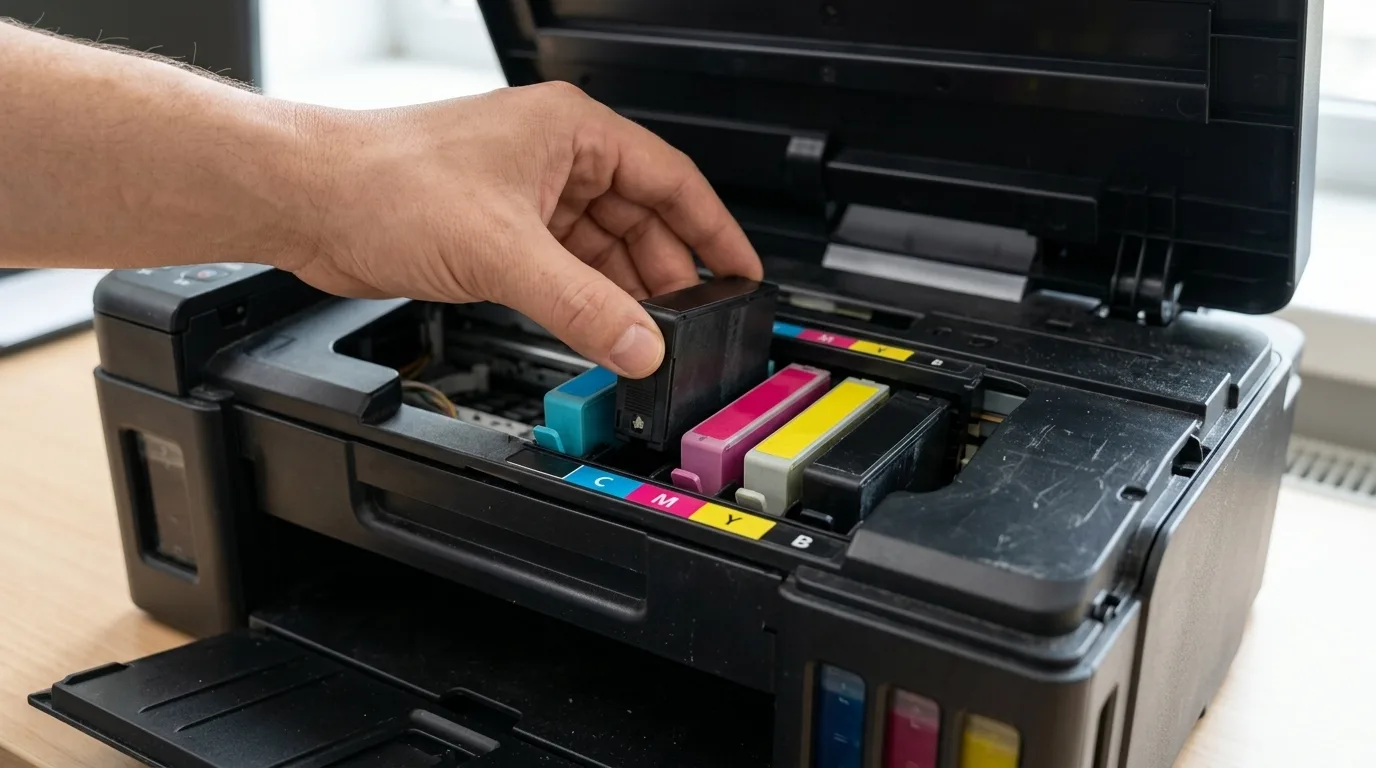
Inserisci quindi la cartuccia dritta nell'alloggiamento corretto e spingila finché non senti un clic distinto. Quel clic indica che il blocco è fissato. Nelle stampanti HP, fai attenzione alla codifica a colori: ogni cartuccia va nell'alloggiamento con il colore corrispondente. Chiudi lo sportello delicatamente e attendi che la stampante finisca l'avvio.
Controllare l'inserimento e il bloccaggio
Non tutti i modelli utilizzano lo stesso sistema di bloccaggio, ma il principio rimane lo stesso: la cartuccia deve scivolare in posizione senza troppa resistenza. Se senti resistenza, non forzare nulla. Verifica di tenere la cartuccia nella direzione corretta e nell'alloggiamento giusto prima di procedere. Un inserimento accurato è importante anche per una visualizzazione affidabile del livello di inchiostro.
Come pulire i contatti di una cartuccia HP?
I contatti sporchi sono forse la causa più comune per cui la tua stampante HP non riconosce una cartuccia. Le piazzole color rame sulla cartuccia entrano in contatto con i pin all'interno della stampante. Un sottile strato di polvere, residui di inchiostro o grasso delle dita è talvolta sufficiente a disturbare tale connessione.
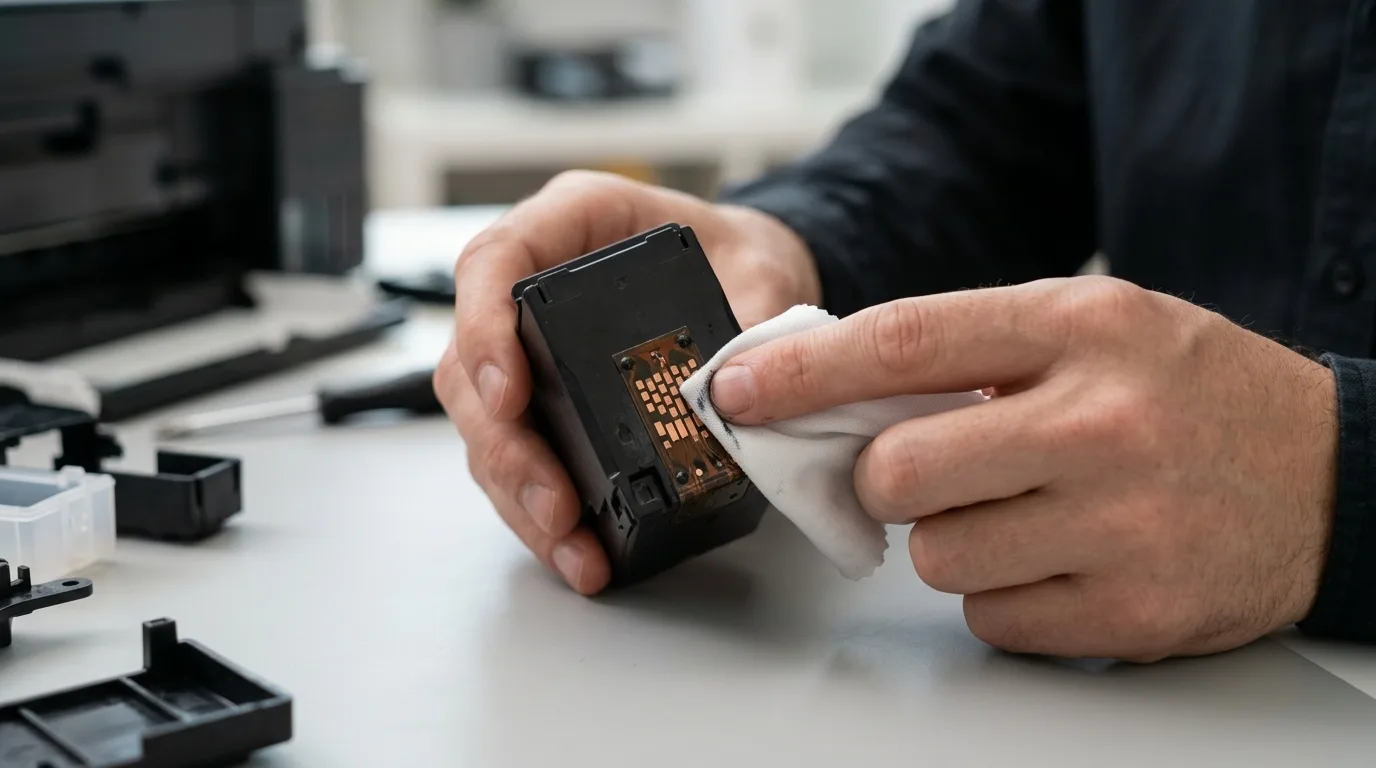
Spegni la stampante ed estrai con cautela la cartuccia dal carrello. Prendi un panno asciutto e privo di lanugine e strofina delicatamente in una sola direzione sui contatti. Tocca i contatti il meno possibile con le dita, poiché il grasso cutaneo lascia proprio una patina. Se lo sporco è ostinato, inumidisci leggermente il panno con un po' di acqua distillata e asciuga completamente i contatti prima di reinserire la cartuccia. Non utilizzare detergenti aggressivi.
Strumenti e procedura
Ti serve solo un panno pulito e privo di lanugine, nient'altro. Non premere troppo forte sui contatti, poiché i pin all'interno della stampante sono sensibili e possono piegarsi. Eventualmente soffia delicatamente via la polvere dal carrello prima di reinserire la cartuccia. Premi quindi con decisione la cartuccia finché non senti il clic e verifica immediatamente se la stampante visualizza un messaggio. Se la stampante HP continua a non riconoscere la cartuccia, procedi con il passaggio successivo.
Il ripristino aiuta in caso di problemi di riconoscimento?
Sì, un ripristino (reset) è spesso utile quando la stampante HP continua a mostrare lo stesso messaggio di errore, anche dopo aver reinserito la cartuccia e pulito i contatti. Riavviando la stampante, cancelli errori temporanei di memoria che disturbano il riconoscimento. Considera quindi il ripristino come un passaggio logico successivo, non come prima azione. Un reset, infatti, non risolve un problema fisico, come contatti sporchi o una cartuccia inserita erroneamente.
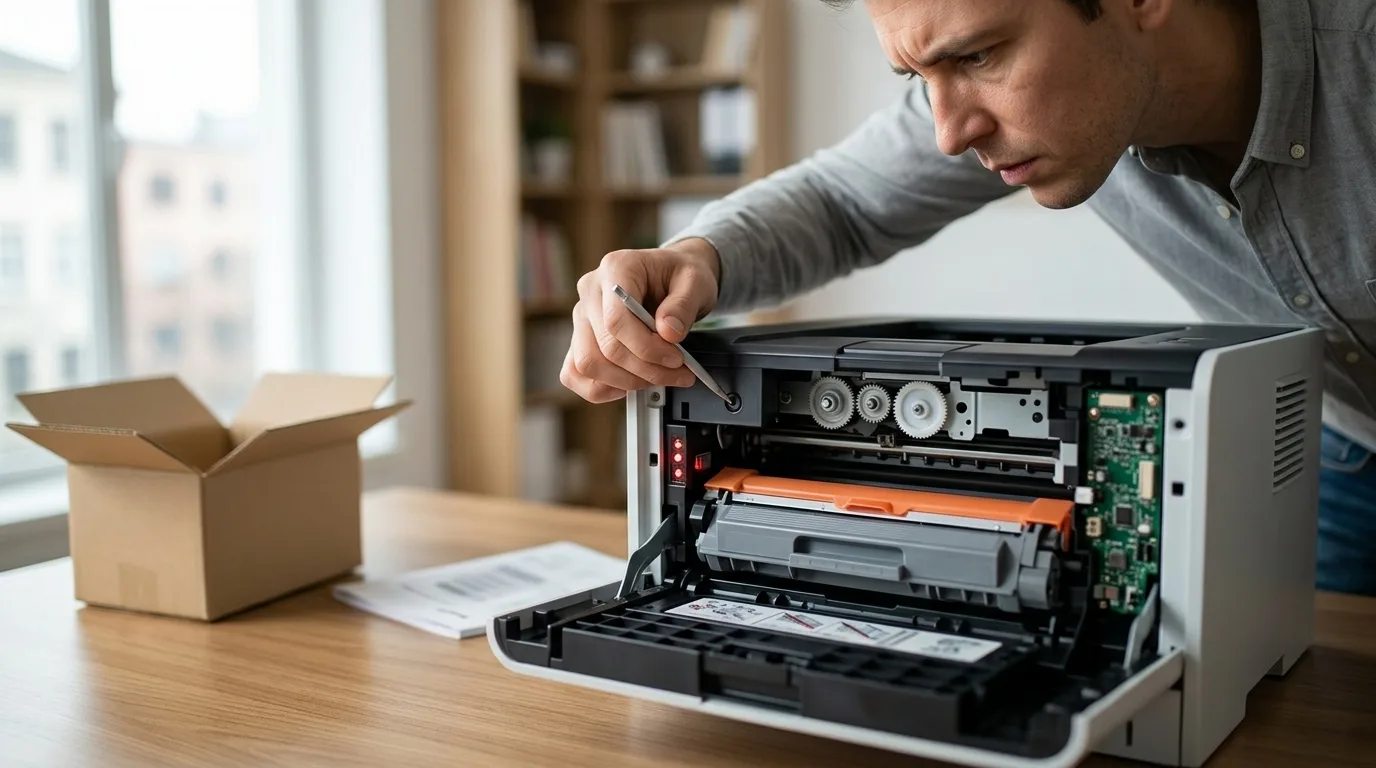
Come ripristinare la tua stampante HP
Lascia la stampante accesa e stacca la spina dalla presa di corrente mentre il dispositivo è ancora in funzione. Attendi almeno sessanta secondi affinché l'eventuale carica residua si disperda, quindi ricollega la stampante. Avvia il dispositivo e controlla se il messaggio è scomparso. Se ciò non funziona, consulta il manuale del tuo modello specifico per la procedura di reset corretta. Segui sempre le istruzioni ufficiali, in modo da non perdere preferenze o impostazioni di rete.
Avviso di inchiostro in esaurimento: cosa significa?
Un avviso relativo a una cartuccia quasi vuota è diverso da un messaggio che indica che la stampante non accetta la cartuccia. Con un livello di inchiostro basso, tecnicamente tutto funziona ancora; la stampante invia solo un segnale affinché tu prepari per tempo una nuova cartuccia. Se la stampante rifiuta la cartuccia, la stampa di solito si interrompe completamente finché non risolvi il problema.
Puoi controllare il livello dell'inchiostro tramite il display della stampante o tramite il software della stampante HP sul tuo computer. Se appare un avviso, spesso puoi continuare a stampare finché la qualità non diminuisce sensibilmente, ad esempio con lettere sbiadite o striature sulla carta. Se dubiti che una cartuccia sia effettivamente esaurita, leggi con calma come verificare se una cartuccia è davvero vuota prima di sostituirla. Tieni a portata di mano una cartuccia di riserva per i periodi intensi, specialmente se stampi molto per lavoro o per il tuo ufficio domestico.
Come fare in modo che la stampante HP riconosca anche le cartucce compatibili
Le cartucce compatibili di Toner Koning sono realizzate per stampanti HP, ma non da HP stessa. Toner Koning fa parte di Toner-Store B.V. e testa ogni prodotto sulle stampanti per cui è destinato. Tuttavia, la tua stampante HP potrebbe mostrare un avviso con un consumabile non originale, ad esempio il messaggio che la cartuccia potrebbe non essere HP. Non si tratta di un difetto, ma di un avviso abituale per le cartucce non prodotte dal produttore della stampante.
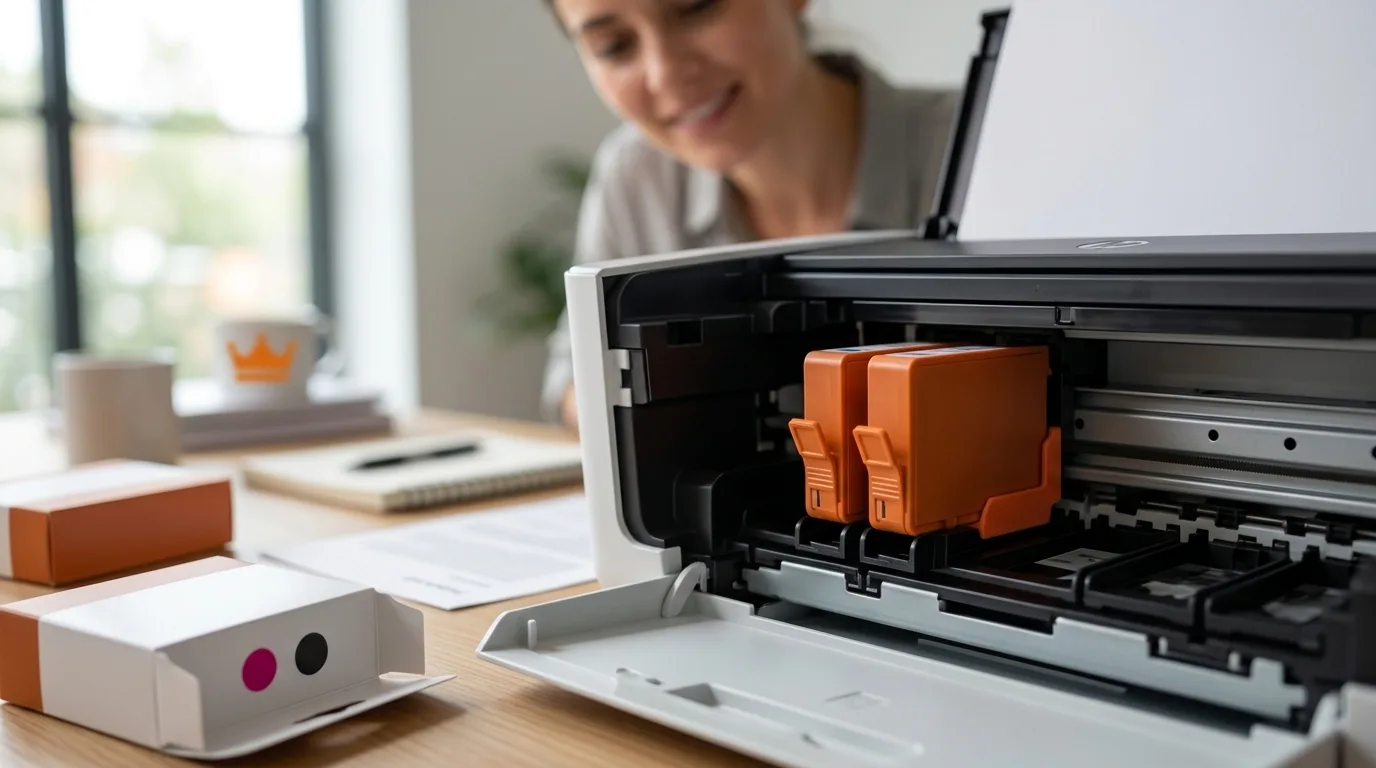
La differenza rispetto a un prodotto originale risiede principalmente nel chip e nella confezione, non nel funzionamento. Se appare un avviso, puoi chiuderlo sullo schermo e scegliere di continuare a stampare. Con molti modelli, il messaggio scompare da solo dopo poco tempo. Tieni presente che un aggiornamento del firmware HP potrebbe far riapparire questo avviso; ciò non significa che la cartuccia sia inutilizzabile. Nella collezione cartucce d'inchiostro HP troverai la cartuccia compatibile adatta al tuo modello.
Garanzia a vita e compatibilità
Tutte le cartucce compatibili di Toner Koning godono di una garanzia a vita, quindi l'acquisto è privo di rischi. Verifica sempre il tuo modello di stampante esatto prima dell'ordine, in modo da essere sicuro che la cartuccia sia compatibile. Se non sai quale codice corrisponde al tuo dispositivo, scopri come trovare la cartuccia giusta per la tua stampante. In questo modo eviterai problemi di riconoscimento causati dal semplice fatto che una cartuccia non appartiene a quel modello.
Procedura: la stampante HP non riconosce la cartuccia
Con una procedura chiara, puoi risolvere la maggior parte dei problemi di riconoscimento da solo. Inizia dalla soluzione più semplice e procedi solo dopo verso i passaggi più approfonditi. A volte il problema dipende dalla cartuccia, a volte dalla stampante.
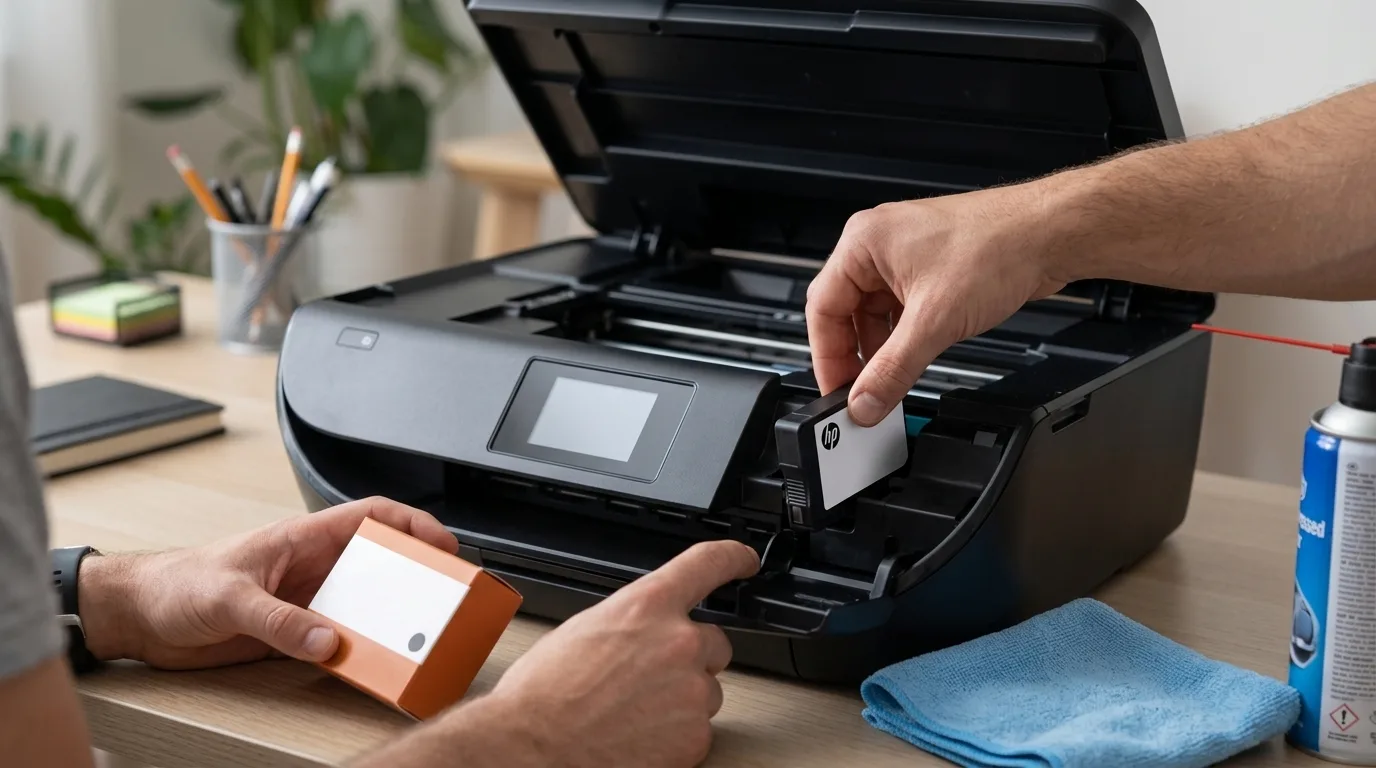
- Spegni la stampante, estrai la cartuccia e controlla la presenza di residui di nastro protettivo. Rimuovi ogni protezione per il trasporto, linguette di plastica e pellicole.
- Reinserisci la cartuccia nell'alloggiamento corretto codificato a colori finché non senti un clic distinto e verifica che sia ben fissata.
- Pulisci delicatamente i contatti con un panno asciutto e privo di lanugine. Se ciò non aiuta, inumidisci leggermente il panno con acqua distillata e asciuga tutto bene.
- Leggi se il messaggio riguarda un basso livello di inchiostro o una cartuccia non riconosciuta; i due casi richiedono un approccio diverso.
- Esegui come ultimo passaggio un reset della stampante seguendo il manuale del tuo modello.
Utilizza questa procedura come checklist e spunta ogni operazione prima di procedere. In questo modo non salterai alcun passaggio ed eviterai di lavorare due volte. Se la stampante HP continua a non riconoscere la cartuccia, non esitare a contattarci per una consulenza di stampa professionale.
Domande frequenti sui problemi delle stampanti HP
Perché la mia stampante HP visualizza un errore con una cartuccia piena?
Spesso accade perché il chip non fa un buon contatto o perché c'è della polvere sui contatti. Anche un breve errore software può dare un messaggio ingiustificato mentre la cartuccia funziona bene. Estrai la cartuccia, controlla i contatti e reinseriscila. Se necessario, pulisci delicatamente i contatti con un panno asciutto e privo di lanugine.
Posso usare cartucce di marche diverse insieme?
Consigliamo di attenersi a un'unica linea, ad esempio le cartucce compatibili di Toner Koning per il tuo dispositivo. Combinare diverse cartucce aumenta il rischio di problemi di riconoscimento e non sempre si adatta al chip della tua stampante HP. Inoltre, il livello di inchiostro potrebbe venire visualizzato in modo errato.
Come posso evitare problemi di riconoscimento con la mia stampante HP in futuro?
Conserva le cartucce di riserva in un luogo asciutto e in posizione verticale all'interno della confezione. Pulisci di tanto in tanto il carrello della cartuccia dalla polvere e mantieni aggiornati i driver e il firmware della tua stampante HP. In questo modo la comunicazione tra stampante e cartuccia rimarrà stabile e ridurrai il rischio di messaggi ingiustificati.
Qual è la differenza tra l'inchiostro e l'involucro di una cartuccia?
L'inchiostro è il liquido con cui una stampante a getto d'inchiostro stampa sulla carta. L'involucro è il guscio esterno, inclusa la testina di stampa, il chip e i contatti. Sono proprio il chip e i contatti a determinare se la tua stampante HP riconosce la cartuccia.
Anche le cartucce compatibili con garanzia a vita potrebbero non essere riconosciute?
Le cartucce compatibili sono realizzate per il tuo modello e sono coperte da garanzia a vita. Se dovesse verificarsi comunque un problema di riconoscimento, solitamente lo risolverai con questa procedura. Se appare un messaggio che indica che la cartuccia non è HP, puoi chiuderlo e continuare tranquillamente a stampare.
