

Come resettare una stampante HP: ecco come fare dopo la sostituzione delle cartucce
La tua stampante HP non riconosce la nuova cartuccia? Leggi passo dopo passo come resettare la tua stampante HP dopo aver sostituito la cartuccia, da un rapido riavvio soft al ripristino delle impostazioni di fabbrica.

Dopo l'inserimento di una nuova cartuccia d'inchiostro, a volte la stampante non la riconosce immediatamente. Resettare la stampante HP è spesso la soluzione più rapida: il dispositivo rilegge la cartuccia e elimina i messaggi di errore fastidiosi. In questo consiglio di stampa regale leggerai passo dopo passo come resettare una stampante HP dopo la sostituzione di una cartuccia, dal semplice reset soft al ripristino delle impostazioni di fabbrica.
Indice
- Perché resettare la stampante HP dopo la sostituzione di una cartuccia?
- Il reset soft: riavviare la stampante HP
- Il reset hard: ripristinare le impostazioni di fabbrica
- Resettare HP DeskJet, Envy e Photosmart
- Firmware e riconoscimento della cartuccia
- Procedura passo dopo passo dopo la sostituzione di una cartuccia
- Consiglio di stampa regale di Toner Koning
- Domande frequenti sul reset della stampante HP
Perché resettare la stampante HP dopo la sostituzione di una cartuccia?
La tua stampante HP tiene traccia del livello d'inchiostro in ogni cartuccia. Se sostituisci una cartuccia, il dispositivo deve rileggere quella nuova. Se l'operazione non avviene automaticamente, a volte la stampante continua a mostrare i vecchi dati o appare un messaggio di errore, anche se la cartuccia è piena. Un reset costringe la stampante a ristabilire la comunicazione con la cartuccia e ad aggiornare i dati.
Come collaborano il chip e i livelli d'inchiostro
Ogni cartuccia d'inchiostro è dotata di un piccolo chip che scambia dati con la stampante. Tale chip comunica il tipo di cartuccia inserita e quanto inchiostro è disponibile. Quando inserisci una nuova cartuccia, la stampante legge nuovamente il chip. Se qualcosa va storto in questa fase, i messaggi di errore rimangono, anche in presenza di inchiostro sufficiente. Un reset permette alla stampante di controllare nuovamente il chip e acquisire i corretti livelli d'inchiostro.
Segnali che indicano la necessità di un reset
Fai attenzione a messaggi come cartuccia non riconosciuta, problema alla cartuccia o livelli d'inchiostro che non corrispondono alla cartuccia appena inserita. Anche stampe sbiadite, strisce sul foglio o una stampante che si rifiuta di avviarsi indicano spesso una comunicazione difettosa. In questi casi, resettare la stampante HP è solitamente il primo e più rapido passo prima di tentare soluzioni più drastiche. Se le stampe sbiadite o le strisce persistono anche dopo un reset, spesso il problema non è la comunicazione ma una testina di stampa ostruita; leggi allora come pulire la testina di stampa senza danneggiare la stampante.
Il reset soft: riavviare la stampante HP
Un reset soft, noto anche come power cycle, è il metodo più semplice. Si scollega brevemente la stampante dall'alimentazione senza cancellare le impostazioni. Usa questo reset se la stampante si blocca dopo la sostituzione di una cartuccia, continua a mostrare un messaggio di errore o non riconosce una nuova cartuccia. È il primo passo da provare per la maggior parte dei problemi.
Passo dopo passo: il power cycle
Esegui il reset soft in questo modo:
- Spegni la stampante con il tasto di accensione. Non staccare semplicemente la spina.
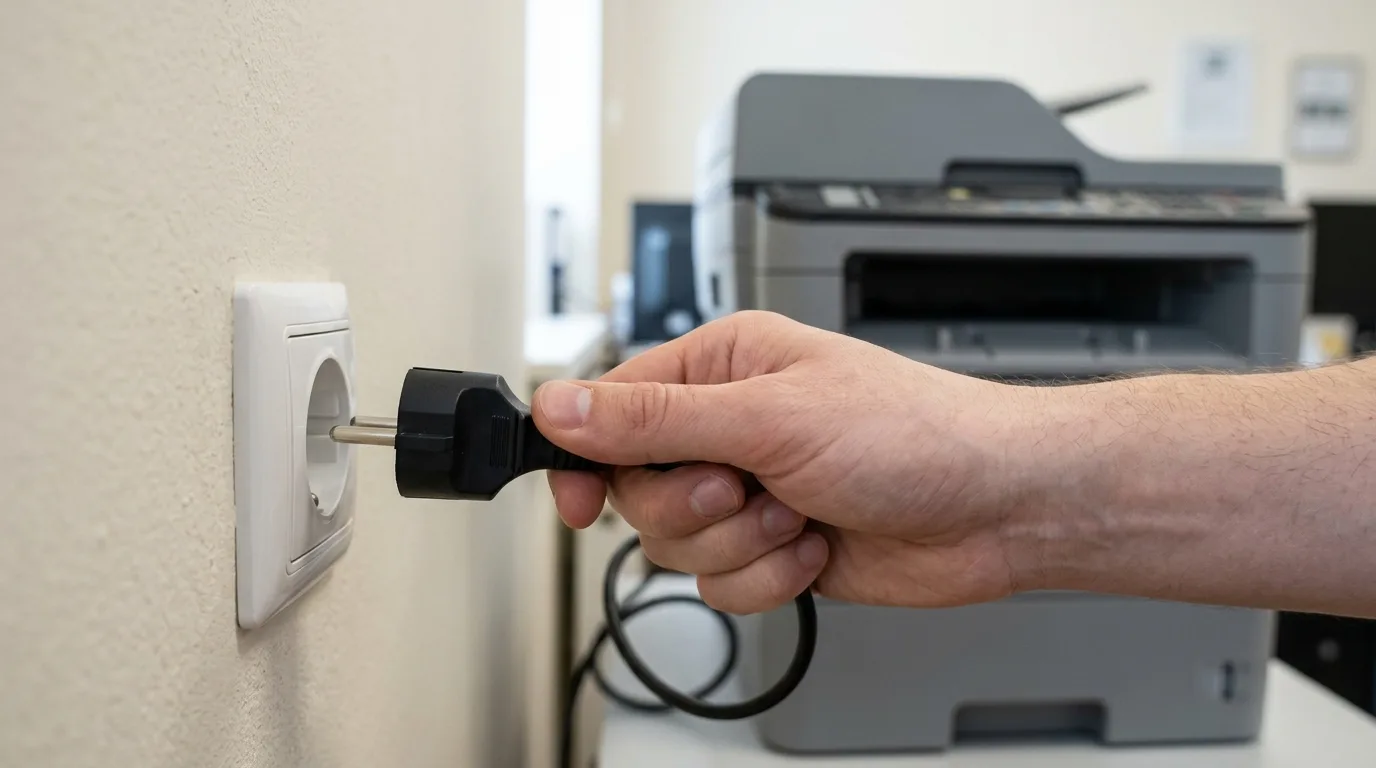
- Dopo averla spenta, scollega il cavo di alimentazione dalla presa elettrica.
- Attendi almeno sessanta secondi, in modo che la memoria si svuoti.
- Ricollega la spina, preferibilmente direttamente alla presa a muro e non tramite una ciabatta.
- Accendi la stampante e attendi finché il display o le spie luminose non risultano stabili.
Questo reset cancella gli errori temporanei nella memoria senza toccare le impostazioni di rete. Spesso, dopo questa operazione, la tua stampante HP riconosce nuovamente la cartuccia e il messaggio scompare.
Quando il reset soft non è sufficiente
Il messaggio di errore continua a ripresentarsi dopo aver riavviato la stampante? Controlla prima che la cartuccia sia inserita correttamente. Estrai la cartuccia dall'alloggiamento, pulisci delicatamente i contatti color rame con un panno asciutto e privo di lanugine e reinserisci la cartuccia finché non scatta in posizione. Se nemmeno questo funziona, il passo successivo è il reset hard.
Il reset hard: ripristinare le impostazioni di fabbrica
Un reset hard va oltre la semplice interruzione dell'alimentazione. Ripristini la stampante alle impostazioni di fabbrica, eliminando dati di rete, preferenze e messaggi di errore bloccati. Questo è utile se, dopo un power cycle, la stampante continua a bloccarsi o a rifiutare una cartuccia. Tieni presente che successivamente dovrai riconfigurare la connessione Wi-Fi.
Resettare tramite il pannello di controllo
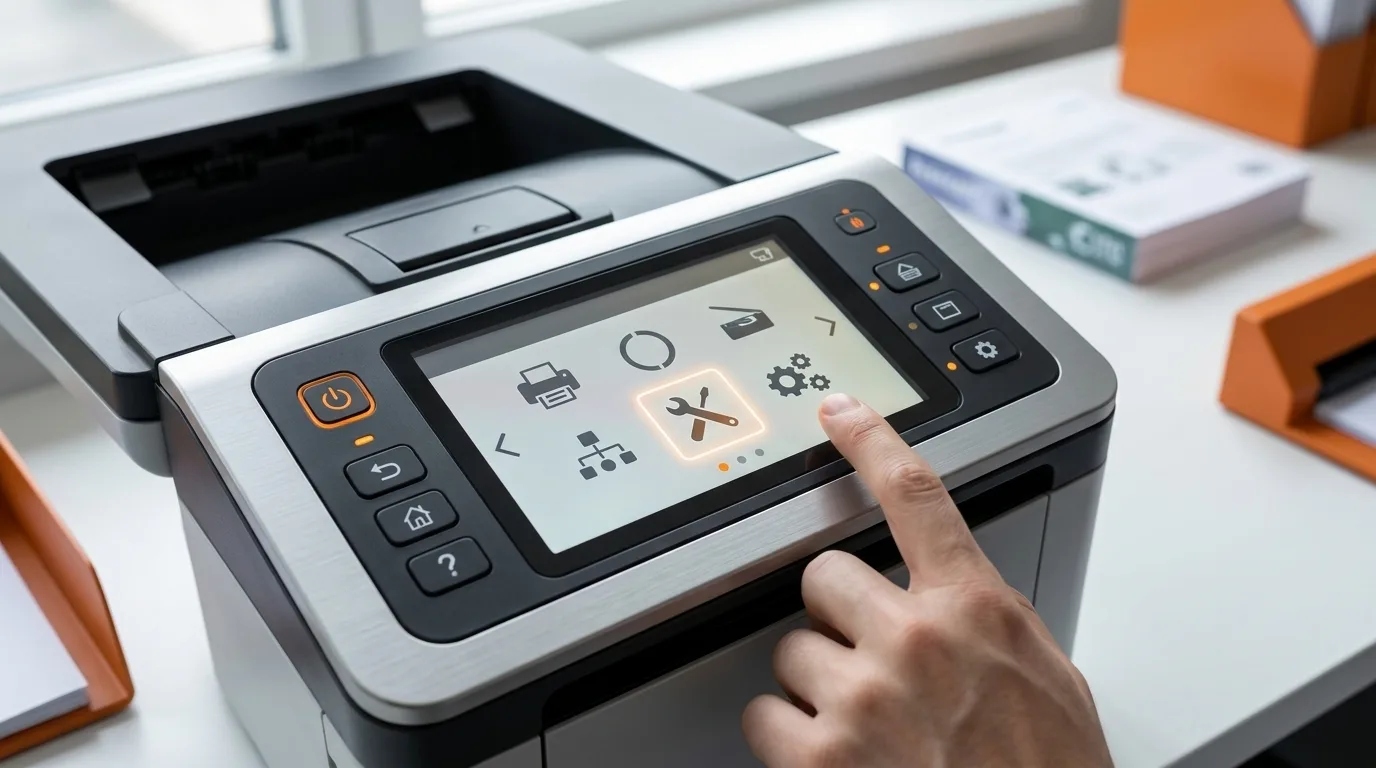
La tua stampante HP ha un touchscreen? Vai al menu Impostazioni o Setup, scegli Utility o Manutenzione e seleziona Ripristina impostazioni di fabbrica. Conferma la tua scelta. La stampante comunicherà che sta ripristinando le impostazioni di fabbrica e si riavvierà automaticamente dopo circa venti secondi. Se il tuo modello non ha uno schermo, solitamente devi tenere premuti contemporaneamente il tasto di accensione e il tasto Wi-Fi per alcuni secondi. La combinazione esatta dei tasti varia a seconda del modello, quindi in caso di dubbio consulta il manuale.
Resettare tramite l'app HP Smart
Non vuoi cercare i tasti? Puoi gestire la stampante da remoto tramite l'app HP Smart sul tuo computer o telefono. Apri le impostazioni della stampante nell'app e cerca le opzioni di ripristino nella sezione manutenzione. Assicurati che la stampante e il tuo dispositivo siano collegati alla stessa rete Wi-Fi. Questo metodo è utile se il tuo modello non dispone di un pannello di controllo avanzato.
Resettare HP DeskJet, Envy e Photosmart
Non tutti i modelli HP si resettano allo stesso modo. Il percorso attraverso il menu e la combinazione di tasti variano a seconda della serie. Pertanto, è utile conoscere il proprio modello prima di iniziare il reset dopo la sostituzione di una cartuccia.
Resettare una HP DeskJet
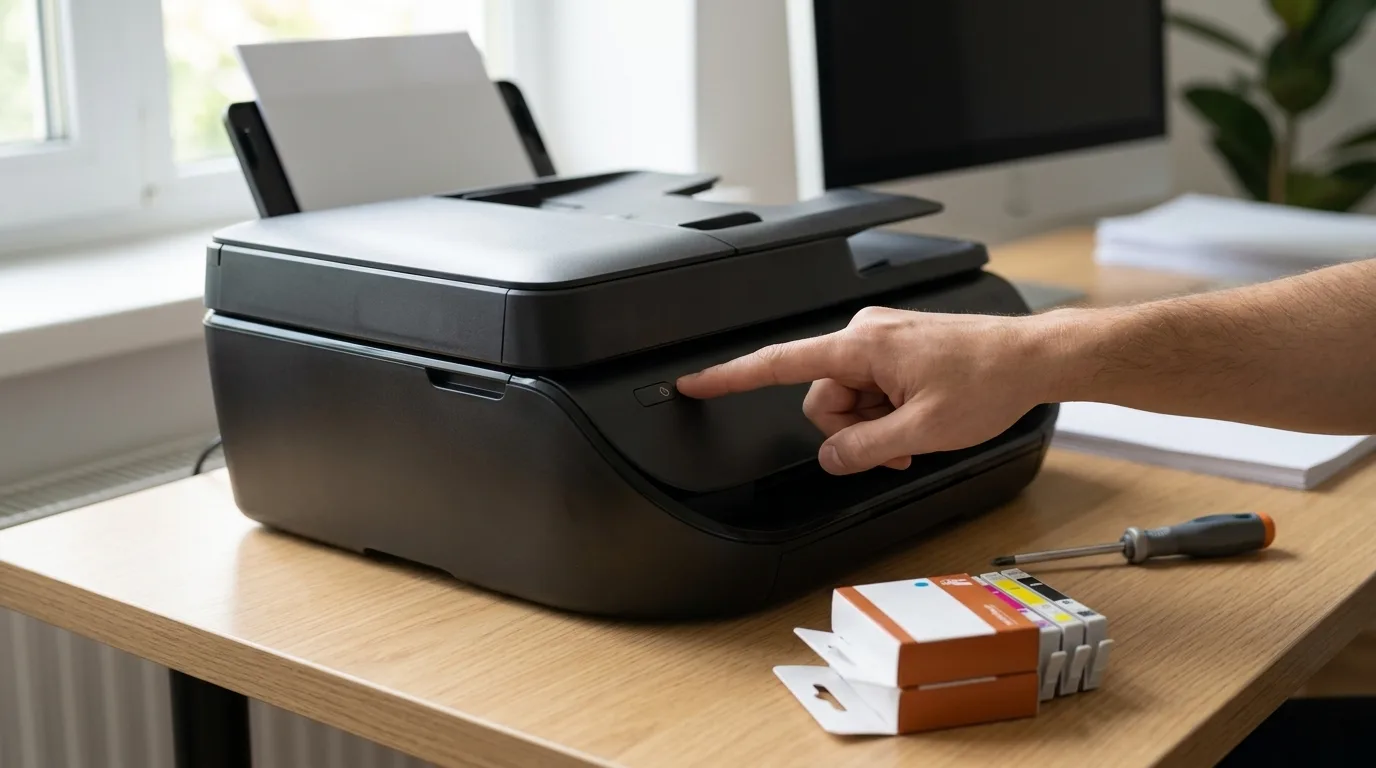
Per molti modelli HP DeskJet senza touchscreen, spegni il dispositivo e scollega il cavo di alimentazione. Successivamente, tieni premuto il tasto di accensione mentre ricolleghi il cavo. In questo modo si avvia il reset. La combinazione precisa può variare a seconda del modello DeskJet, quindi in caso di dubbio controlla il manuale del tuo dispositivo.
Resettare una HP Envy o Photosmart
Per una HP Envy o Photosmart, il reset avviene spesso tramite il touchscreen. Vai al menu impostazioni e scegli un'opzione come Ripristina impostazioni di fabbrica o Ripristina impostazioni dispositivo. Segui attentamente i passaggi affinché il modello sia configurato correttamente in seguito. Nella maggior parte dei modelli, l'opzione di reset si trova sotto Manutenzione o Impostazioni di sistema.
Firmware e riconoscimento della cartuccia
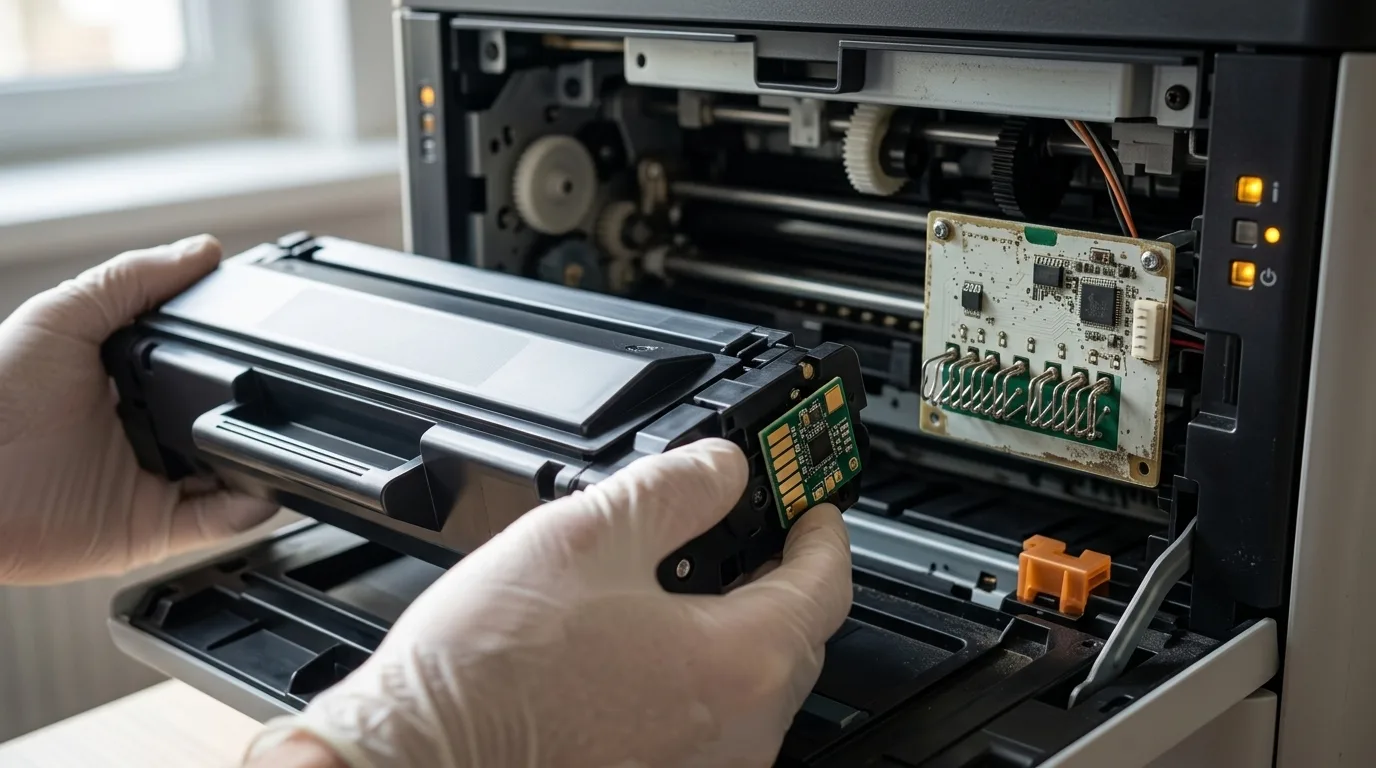
A volte la causa non risiede nel reset stesso, ma in un aggiornamento del firmware. HP aggiorna automaticamente il software delle stampanti e tale aggiornamento può modificare il modo in cui la stampante riconosce le cartucce. Una cartuccia che funzionava il mese scorso potrebbe improvvisamente generare un messaggio dopo un aggiornamento. Un reset hard risolve molti di questi intoppi, poiché il dispositivo ricostruisce la propria memoria e rilegge la cartuccia.
Gestire gli aggiornamenti automatici
Vuoi evitare che un aggiornamento interferisca con il riconoscimento delle cartucce? Nell'app HP Smart o sul pannello di controllo puoi disattivare gli aggiornamenti automatici. Se li disattivi, controlla di tanto in tanto personalmente se ci sono aggiornamenti che desideri installare consapevolmente. In questo modo manterrai il controllo sul software che esegue la tua stampante ed eviterai sorprese dopo la sostituzione di una cartuccia.
Procedura passo dopo passo dopo la sostituzione di una cartuccia
Vuoi avere la certezza che la tua stampante HP riconosca la nuova cartuccia? Segui questa breve procedura:
- Spegni la stampante con il tasto di accensione e attendi che sia completamente silenziosa.
- Apri lo sportello delle cartucce e controlla che ogni cartuccia sia inserita dritta e saldamente nell'alloggiamento.
- Stacca la spina dalla presa per sessanta secondi e poi ricollegala.
- Accendi la stampante e attendi finché le spie o il display non risultano stabili.
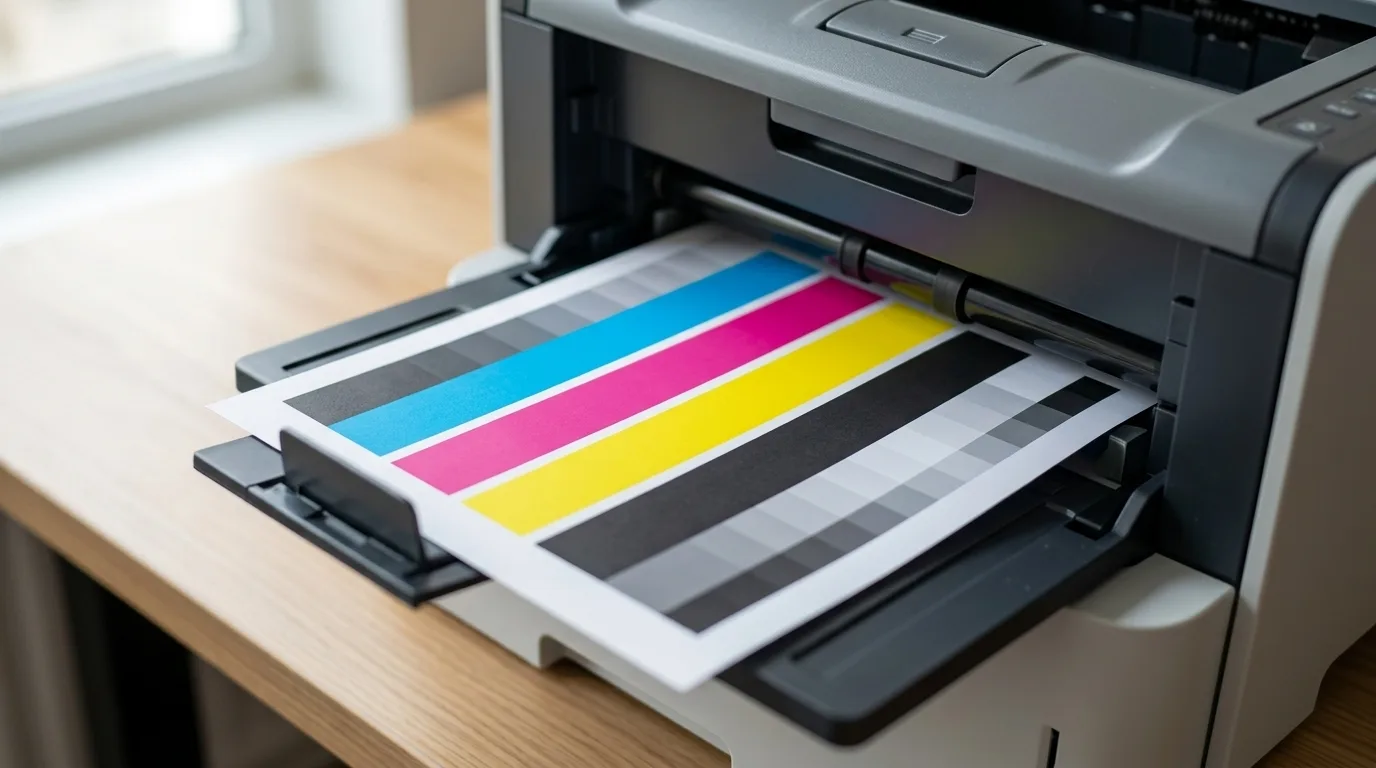
- Stampa una pagina di prova e verifica se il messaggio è sparito e i livelli d'inchiostro sono corretti.
Se il messaggio di errore ritorna, ripeti il power cycle. Se il problema persiste, esegui un reset hard. Se dopo questo tentativo non funziona ancora, la causa potrebbe essere la cartuccia stessa.
Consiglio di stampa regale di Toner Koning
Un reset soft risolve la maggior parte dei problemi di comunicazione dopo la sostituzione di una cartuccia. Se non dovesse funzionare, un reset hard riporterà la tua stampante HP alle impostazioni di fabbrica. Abbina sempre il reset a una cartuccia perfettamente compatibile con il tuo modello, in modo che la stampante legga correttamente i livelli d'inchiostro e funzioni senza messaggi di errore.
La tua stampante continua a mostrare messaggi dopo un reset? Guarda con occhio critico la cartuccia inserita. Da Toner Koning trovi cartucce d'inchiostro compatibili per stampanti HP: cartucce realizzate appositamente per le stampanti HP, con una garanzia a vita. Così non solo resetti la stampante, ma parti anche con una cartuccia che offre prestazioni affidabili fin dalla prima pagina. Hai dubbi sull'installazione? Nel nostro blog puoi leggere come installare una nuova cartuccia passo dopo passo.
Se ordini una cartuccia oggi, grazie alla spedizione entro 24 ore nei giorni lavorativi, spesso la riceverai il giorno lavorativo successivo. Toner Koning fa parte di Toner-Store B.V. e testa ogni prodotto compatibile per verificare un'onesta resa per pagina prima di inserirlo nell'assortimento. In questo modo, le piccole e medie imprese nei Paesi Bassi e in Belgio hanno un'alternativa dal prezzo competitivo rispetto alla cartuccia originale. Hai dubbi sul numero corretto o il reset non riesce? Il nostro team sarà lieto di aiutarti con un consiglio di stampa regale.
Domande frequenti sul reset della stampante HP
Come faccio a sapere se il reset della mia stampante HP è riuscito?
Dopo un reset riuscito, il dispositivo si riavvia e i messaggi di errore riguardanti il riconoscimento della cartuccia sono scomparsi. Stampa una pagina di prova per verificarlo. Se i livelli d'inchiostro nel menu o nell'app HP Smart sono corretti, la stampante funziona di nuovo come dovrebbe.
Il reset può danneggiare la mia stampante HP?
No. Un reset soft o hard eseguito correttamente ha lo scopo di riparare errori software e non danneggia la stampante. Segui comunque i passaggi con precisione e non interrompere un reset hard mentre è in corso.
Qual è la differenza tra un reset soft e un reset hard?
Un reset soft interrompe brevemente l'alimentazione della stampante e risolve errori software temporanei, senza cancellare le impostazioni. Un reset hard riporta la stampante alle impostazioni di fabbrica, eliminando connessioni di rete e preferenze. Inizia sempre con il reset soft.
Devo resettare la mia stampante HP se uso una cartuccia originale?
Anche con una cartuccia originale può talvolta essere necessario un reset per ripristinare la comunicazione tra cartuccia e stampante. È un evento meno frequente, ma un reset soft solitamente risolve rapidamente il messaggio.
Perché la mia stampante HP continua a non riconoscere la nuova cartuccia dopo un reset?
Se dopo un reset la stampante non riconosce ancora la cartuccia, controlla che sia inserita dritta e saldamente nell'alloggiamento e che i contatti siano puliti. Un recente aggiornamento del firmware può disturbare il riconoscimento; un reset hard spesso aiuta in questi casi. Se il messaggio persiste, la cartuccia stessa potrebbe essere difettosa e la soluzione è utilizzare un'altra cartuccia.