

La stampante non stampa il nero: cause e soluzioni
La tua stampante stampa i colori ma non il nero? Di solito la cartuccia o il toner nero è quasi esaurito, la testina è intasata, il tamburo è usurato o un’impostazione di stampa è sbagliata. Scopri per ogni tecnologia, inkjet o laser, quali controlli fare: dal reinserire la cartuccia e pulire la testina fino a scuotere il toner e attivare la scala di grigi. Così le stampe tornano di un nero nitido, senza tecnico.

La stampante non stampa il nero: cause e soluzioni
La tua stampante non stampa più il nero, mentre i colori escono bene sulla carta? È fastidioso, soprattutto quando ti serve un documento in fretta. Il problema ha di solito una causa semplice: una cartuccia o un toner nero quasi esaurito, una testina intasata, un tamburo usurato o un’impostazione di stampa errata. Non serve essere tecnici per risolverlo.
Poiché il problema può riguardare sia le stampanti a getto d’inchiostro sia quelle laser, conviene esaminare le cause per tecnologia. Una stampante inkjet funziona con inchiostro liquido e una testina, una laser con toner in polvere secca e un tamburo. Qui sotto trovi, caso per caso, i controlli da fare per tornare a stampe perfettamente nitide. Re del Toner fa parte di Toner-Store B.V. e ti aiuta volentieri con una cartuccia o un toner di ricambio.
Indice
- Perché la stampante non stampa il nero?
- Controlli rapidi per iniziare
- La stampante inkjet non stampa il nero
- La stampante laser non stampa il nero
- Controllare le impostazioni di stampa
- Controllare driver e coda di stampa
- Domande frequenti
Perché la stampante non stampa il nero?
Se la stampante non stampa più il nero, la causa è quasi sempre la cartuccia o il toner, la testina o il tamburo, oppure il software. Non devi quindi comprare subito un nuovo dispositivo. Con alcuni controlli mirati trovi di solito in fretta dove sta il problema.
I componenti coinvolti dipendono dalla tecnologia. In una stampante inkjet pensa a una cartuccia nera quasi vuota o a una testina intasata. In una laser controlla il toner nero e il tamburo. In entrambi i casi, anche un’impostazione di stampa sbagliata può essere il motivo per cui manca il nero.
Controlli rapidi per iniziare
Inizia sempre dai controlli semplici prima di entrare nei dettagli tecnici. Spesso il problema si trova in pochi minuti.
- Controlla il livello della cartuccia o del toner nero dal display o dal software sul computer.
- Estrai con calma la cartuccia o il toner nero e reinseriscilo, in modo che si agganci bene.
- Spegni completamente la stampante, stacca la spina per un minuto e ricollega tutto.
- Annulla tutti i lavori in coda e avvia di nuovo la stampa.
Il nero manca ancora? Allora esamina le cause specifiche della tua tecnologia.
La stampante inkjet non stampa il nero
Una stampante inkjet spruzza inchiostro liquido sulla carta attraverso una testina. Se manca il nero, di solito la causa è la cartuccia nera o una testina intasata.
Cartuccia nera quasi vuota o non riconosciuta
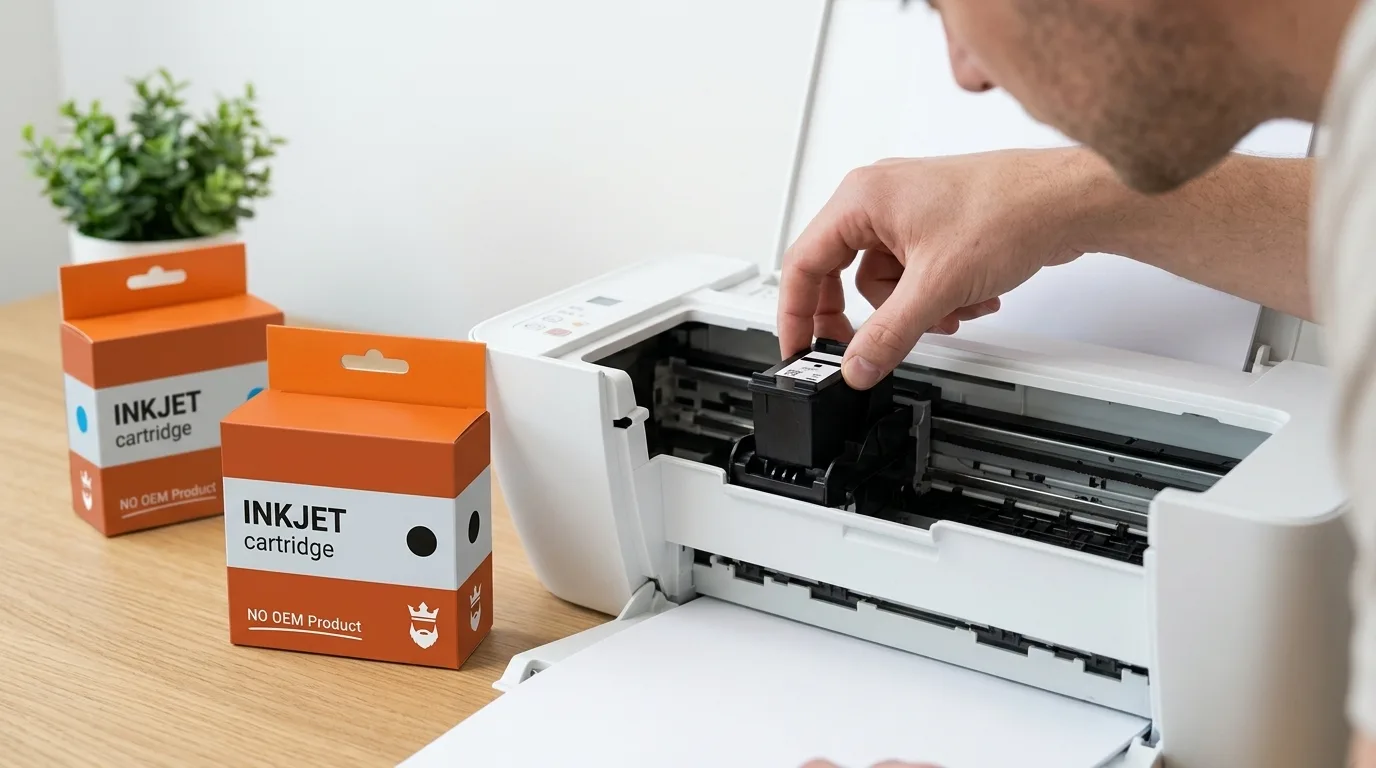
Una cartuccia nera può sembrare vuota anche se ne resta un po’, così il nero appare a chiazze o non appare affatto. A volte la stampante non riconosce la cartuccia per contatti sporchi o per una striscia protettiva non rimossa del tutto. Estrai la cartuccia, pulisci delicatamente i contatti con un panno senza pelucchi e reinseriscila. La cartuccia è davvero adatta al tuo modello? Controlla il codice. Una cartuccia a marchio proprio adatta e garantita evita questi problemi di riconoscimento.
Pulire una testina intasata
Se la stampante è rimasta ferma a lungo, l’inchiostro secco può ostruire i piccoli ugelli della testina, proprio per il nero. Avvia il ciclo di pulizia dal menu di manutenzione della stampante o dal software sul computer e poi stampa una pagina di prova. Ripeti due o tre volte. Se vedi ancora righe bianche, aspetta un po’: pulire troppe volte di seguito fa seccare la testina e consuma molto inchiostro.
Allineare la testina
Se il nero risulta debole o spostato, aiuta un allineamento. Nello stesso menu di manutenzione scegli l’opzione di allineamento della testina e segui i passaggi sullo schermo. Così le gocce d’inchiostro tornano esattamente nel punto giusto.
La stampante laser non stampa il nero
Una stampante laser funziona in modo elettrostatico: un tamburo carico trasferisce il toner in polvere sulla carta, poi un fusore lo fissa con il calore. Qui non c’è una testina. Se manca il nero, controlla il toner nero e il tamburo.
Toner nero quasi esaurito o distribuito male
Un toner nero quasi esaurito produce stampe sbiadite o incomplete. Estrai la cartuccia toner e scuotila delicatamente avanti e indietro, così la polvere rimanente si distribuisce in modo uniforme. Poi reinserisci il toner. Se il problema si risolve solo per poco, il passo successivo è la sostituzione. Un toner a marchio proprio garantito riporta la qualità di stampa al giusto livello. Per una stampante HP LaserJet, ad esempio, il toner HP 30X è un toner nero adatto.
Tamburo usurato o sporco
Il tamburo trasferisce il toner sulla carta. Se è usurato o sporco, vedi righe, macchie o un nero spento. In molti dispositivi il tamburo è un componente separato che puoi sostituire, in altri è integrato nella cartuccia toner. Controlla nel manuale del tuo modello quale versione hai prima di sostituire qualcosa.
Controllare le impostazioni di stampa
A volte non è l’hardware, ma un’impostazione errata. Molte stampanti sono impostate sul colore, così il sistema usa una miscela di colori invece del solo nero.
Impostare scala di grigi o bianco e nero
Apri le preferenze di stampa sul computer e cerca un’opzione come “bianco e nero” o “scala di grigi”. Se è disattivata, attivala quando ti serve solo testo nero. Fai attenzione anche alla modalità qualità: una qualità alta a volte aggiunge colore anche al testo normale.
Nomi diversi per marca
Ogni marca usa un menu leggermente diverso, ma la logica resta la stessa: cerca preferenze o proprietà di stampa e scegli tra colore e nero. Non sai quale opzione scegliere? Il manuale del tuo modello ti indica la strada e puoi contare sui consigli di stampa di Re del Toner.
Controllare driver e coda di stampa
Un driver traduce il tuo comando in un linguaggio che la stampante capisce. Se è obsoleto o danneggiato, le istruzioni per il nero possono andare perse. Il problema sembra allora nella stampante, mentre la causa è nel software.
Aggiornare o reinstallare il driver
Vai nelle impostazioni del sistema operativo e cerca la stampante. Verifica se c’è un aggiornamento disponibile e installalo. Se non basta, rimuovi completamente il driver, scarica una versione aggiornata dal produttore e riavvia il computer. Con alcuni modelli ricollega poi il cavo USB o la connessione di rete.
Riavviare la coda di stampa e lo spooler
Se un lavoro bloccato resta in coda, dalla stampante non esce più nulla. Svuota la coda e, se necessario, riavvia lo spooler di stampa dalle impostazioni del computer. Vuoi sapere come mantenere una buona qualità nel tempo? Leggi come migliorare una qualità di stampa che peggiora.
Domande frequenti
Perché la mia stampante stampa i colori ma non il nero?
Di solito indica una cartuccia o un toner nero quasi esaurito, una testina intasata nelle inkjet o un’impostazione di stampa sul colore. Controlla prima il livello del nero e l’impostazione della scala di grigi.
Come pulisco la testina della mia stampante inkjet?
Avvia il ciclo di pulizia dal menu di manutenzione della stampante o dal software sul computer. Scegli l’opzione di pulizia della testina e ripetila due o tre volte, ogni volta con una pagina di prova.
La mia stampante laser non stampa il nero, cosa posso fare?
Estrai il toner nero e scuotilo delicatamente per distribuire la polvere. Se funziona solo per poco, il toner è quasi esaurito e va sostituito. Controlla anche l’usura del tamburo.
Come controllo il livello del nero della stampante?
Di solito il livello si vede nel software della stampante sul computer, a volte tramite un’icona nella barra delle applicazioni. Molti dispositivi mostrano lo stato anche sul proprio display.
Posso continuare a stampare quando il nero è finito?
Alcune stampanti inkjet mescolano i colori per ottenere una tonalità scura, meno nitida però per il testo. Con un toner nero esaurito in una laser, di solito non è possibile stampare senza quella polvere.